Earn to Die
Click here to play this game

 Bài đăng
Tất cả nhận xét
Bài đăng
Tất cả nhận xét
 Trang kiếm tiền uy tín
 Sẵn sàng để bắt đầu kiếm tiền mặt Trong 3 Phút Sau? Đăng ký và cài đặt MyBrowserCash ™ Bây giờ! | |||
"Muốn người khác để kiếm được tiền mặt hàng ngày
Sử dụng phần mềm tự động hoàn toàn miễn phí ? "
|

Khi mọi người đọc được bài viết này của mình, có lẽ các bạn đã quen với hình thức kiếm tiền trên mạng hay mới chập chững làm quen. Để có thêm thu nhập, sau đây mình xin giới thiệu với các bạn trang kiếm tiền từ nước Nga Seo.print, bạn có thể kiếm trên 5 Rúp/ngày, sau khi đủ 2 rúp là bạn có thể yêu cầu thanh toán được (như vậy bạn có thể rút tiền về webmoney trong ngày đầu đăng ký). Để đăng ký Seo.print, bạn cần có 1 tài khoản Webmony, các bạn có thể tham khảo hướng dẫn đăng ký tài khoản Webmoney Ở ĐÂY
Sau khi đăng ký xong tài khoản webmoney, bạn đăng nhập vào tài khoản webmoney và tạo ví R. Bạn lưu số ID (có dạng 123456..._gồm 12 số) và số ví R (có dạng R1234567..._gồm 12 số) để phục vụ đăng ký và xác thực seosprint
Với seosprint bạn kiếm 0,02 - 0,033 Rup/click. Số lượng click/ngày là Không giới hạn (thường có khoảng 100 - 200 ads/ngày); 0,04-052Rup/1 lần đọc email, số lượng ko giới hạn.
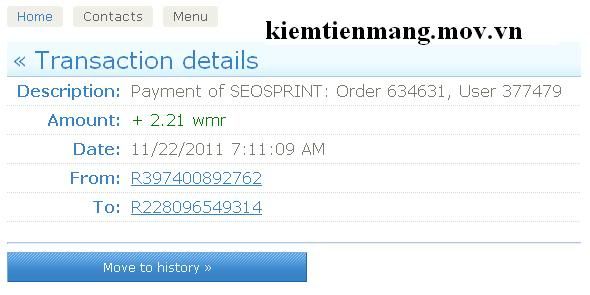
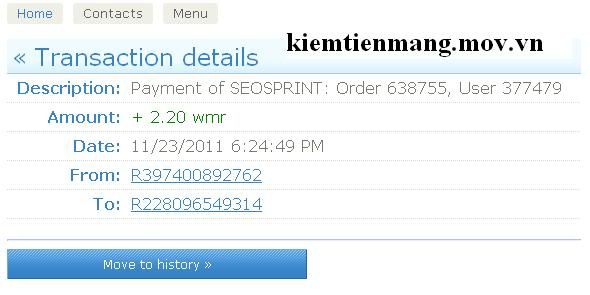
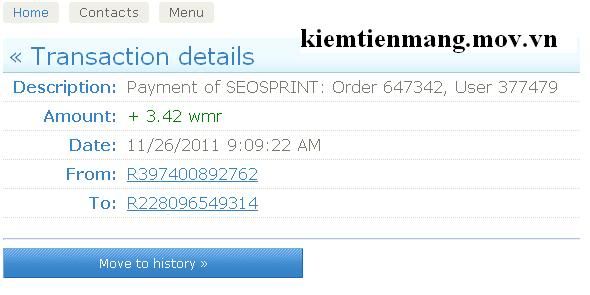
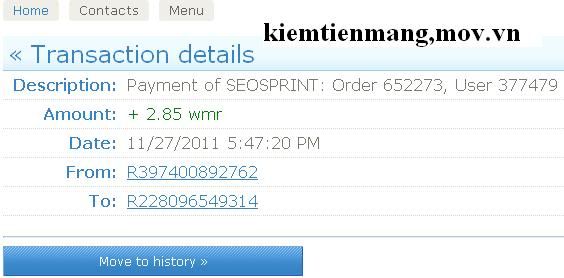
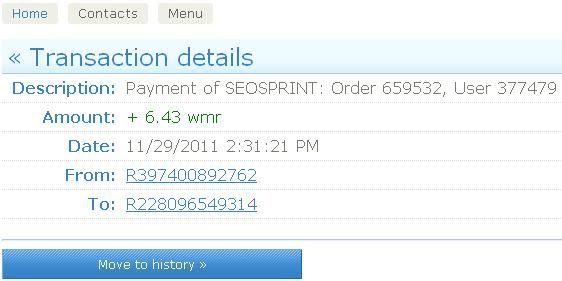
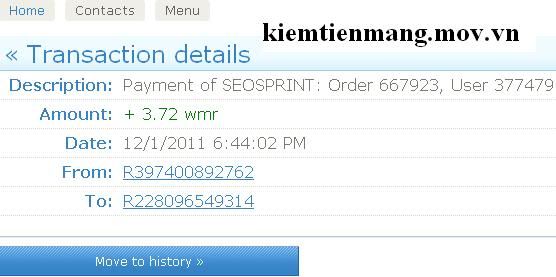
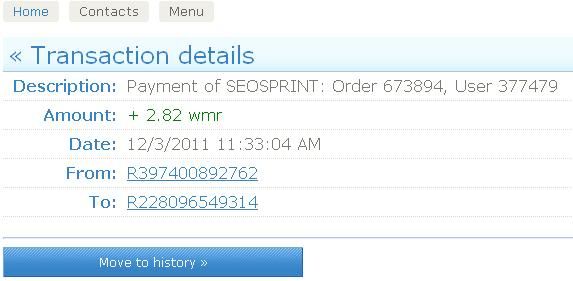
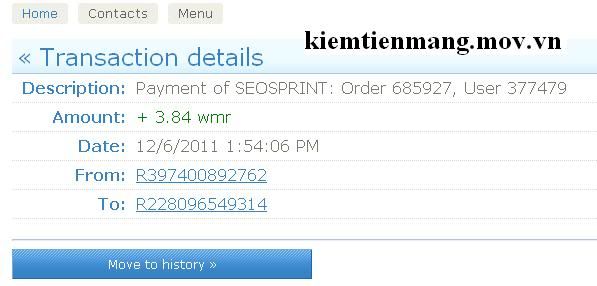
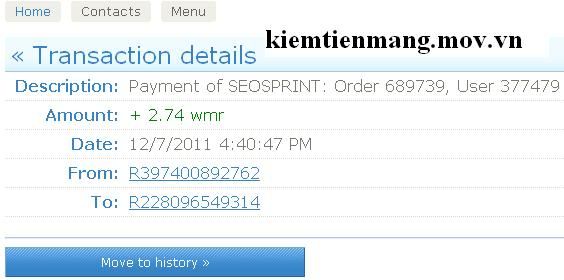
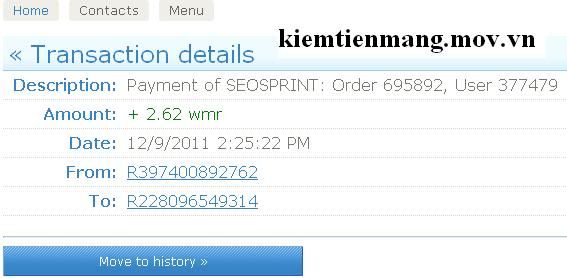
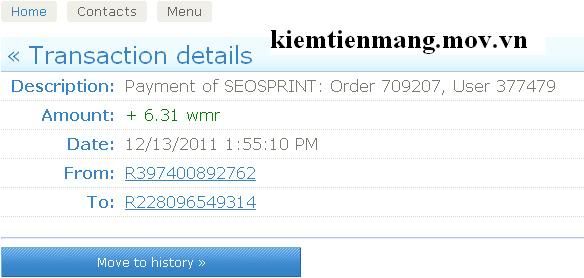
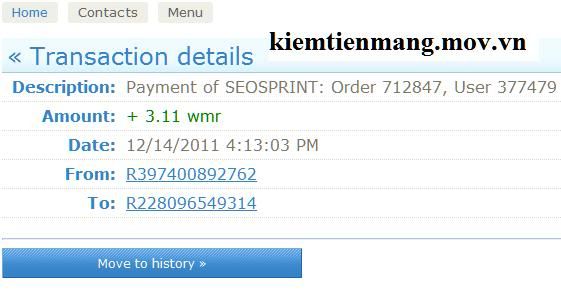
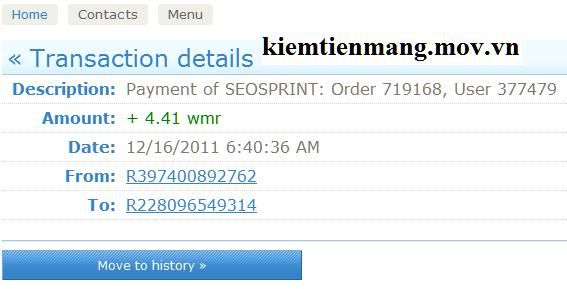
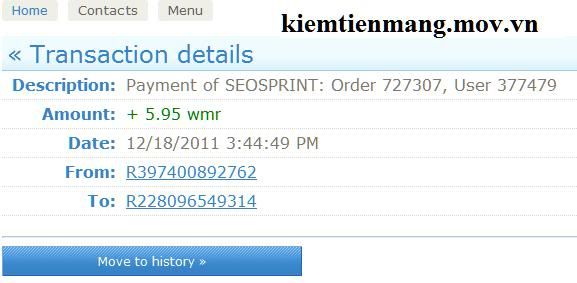
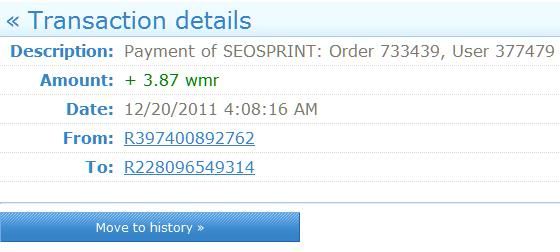
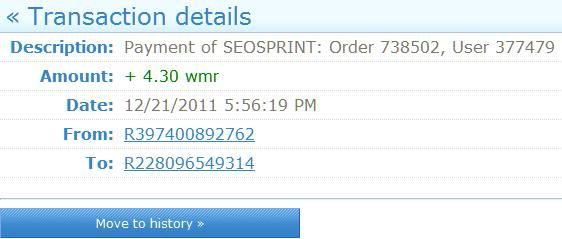
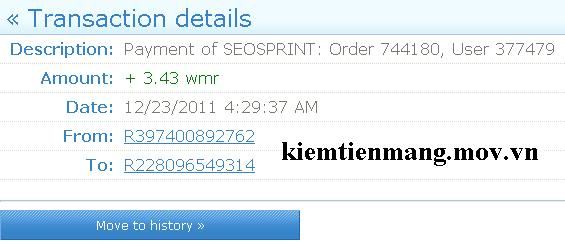
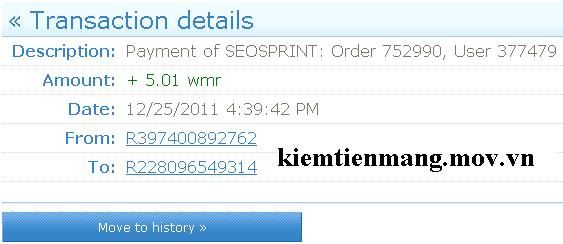
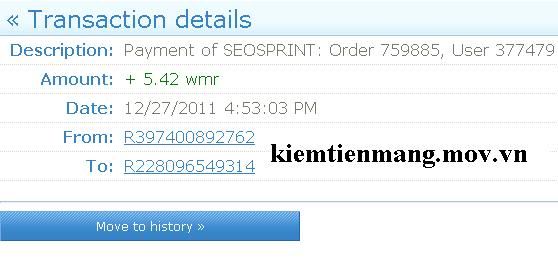
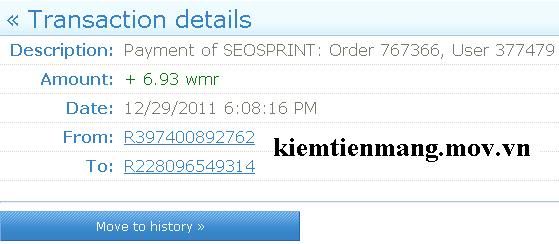
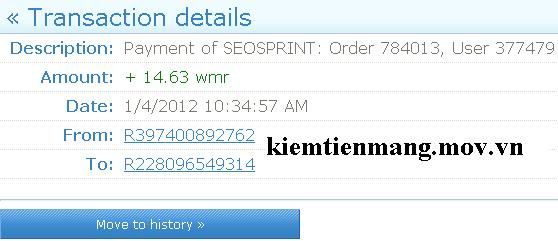
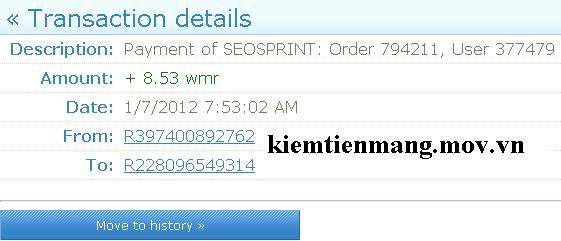
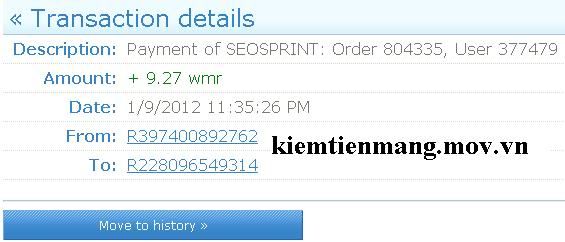
Các bạn xem các Proof Payment của mình theo các ngày nhận được tiền dưới đây:
 Proof các ngày tiếp theo ngày 20/11/2011 (Lưu ý 1$ = 1wmz = 32wmr và có thể chuyển đổi qua lại giữa các ví, Xem tại đây) Proof các ngày tiếp theo ngày 20/11/2011 (Lưu ý 1$ = 1wmz = 32wmr và có thể chuyển đổi qua lại giữa các ví, Xem tại đây)
Để đăng ký, các bạn click vào link dưới đây:

Cửa sổ trang web xuất hiện như hình dưới đây, bạn click vào và làm theo hướng dẫn trong hình:

Tiếp theo, bạn nhập tên đăng nhập, địa chỉ email như hình dưới, sau đó click chọn số sao ở bên dưới (xem hình dưới), ở đây bạn không nhập mật khẩu khi đăng ký, mà sau khi đăng ký, Seo.print sẽ gửi mật khẩu cho bạn thông qua email đã đăng ký.

Như vậy là các bạn đã đăng ký thành công, ở trên hình có tên người giới thiệu là huyle2103, đó là username của mình, các bạn ủng hộ mình nha.
Sau khi đăng ký xong, bạn vào email đã đăng ký ở trên để lấy mật khẩu đăng nhập và mã số PIN (dùng để xác nhận khi thanh toán tiền về Webmoney), các bạn xem hình dưới đây:
(Chú ý mật khẩu và số PIN bạn có thể đổi được sau khi đăng nhập)

Bây giờ bạn đã có thể đăng nhập vào Seo.print và kiếm tiền rồi. Để đăng nhập bạn vào đây, và click chọn như hướng dẫn ở hình dưới, sau đó nhập email và mật khẩu rồi nhấn nút bên dưới

Sau khi đăng nhập xong, cửa sổ trang có dạng:

Bạn chọn như hình trên để kiếm tiền, có 5 hình thức kiếm tiền đó là PTC, đọc email, đăng ký thuê tài khoản và nhiều công việc khác, có công việc bạn sẽ được nhận đên 85Rup khi hoàn thành, nếu bạn mới đăng ký và chưa thành thạo, bạn có thể kiếm tiền nhờ đọc quảng cáo (PTC) hoặc đọc mail, một ngày bạn có thể kiếm đến 5 Rúp. Bạn kiếm tiền như hình dưới:

Chờ cho quảng cáo chạy hết, bạn chọn số sao, trang web sẽ báo cho bạn biết số điểm được cộng, chú ý, các quảng cáo thường có liên tục,sau khoản 1 phút, có ngày mình click 95 quảng cáo, mỗi quảng cáo từ 0,02-0,045 Rup (gốc), nếu bạn có người giới thiệu, bạn sẽ nhận 0,03- 0,0675Rup.
Các bạn kiếm tiền từ đọc mail bằng cách chọn hình lá thư ở hình trên, mỗi bức thư khoảng 0,04-0,06rup, bạn nhận 0,06-0,09rup nếu có người giới thiệu.
Bạn cũng có thể kiếm tiền từ việc đăng ký thuê (hình cái búa) và đăng ký, mỗi công việc có giá từ 0,2rup đến 99 rúp, các bạn có thể dùng google để dịch trang khi làm việc.
Sau khi kiếm đủ 2Rup là bạn có thể yêu cầu thanh toán về web money rùi,cứ 2 ngày bạn mới được 1 lần rút tiền về. Để rút tiền, các bạn chọn
 như ở hình trên, sẽ xuất hiện hình dưới đây: như ở hình trên, sẽ xuất hiện hình dưới đây:
Bạn chọn WebMoney để yêu cầu thanh toán, nếu đủ 2rup, sẽ xuất hiện như hình dưới:

Bạn nhập ID của tài khoản webmoney và số PIN có trong mail nhận được, sau đó chọn phần như hình trên để thanh toán.
Chú ý: Để thanh toán được, bạn cần xác nhận tài khoản, bạn chọn phần khoanh tròn như hình dưới để xác nhận. Bạn cần nhập số ví R chính xác để nhận tiền, đổi lại mật khẩu nếu bạn muốn, sau cùng là nhập số PIN vào phần xác nhận bên dưới, bạn phải dùng chuột để nhập mã PIN.
Nếu trang web yêu cầu số điện thoại để xác nhận mã (code), bạn nhập theo cú pháp 841656569888. Ở đây số điện thoại phải là số có 11 chữ số bạn bỏ số 0 đằng trước đi, 84 là mã quốc gia Việt Nam (chú ý, số điện thoại 10 số không được,bạn có thể mượn điện thoại 11 số để xác nhận lấy code)

Các bạn có thể kiếm tiền từ nước Nga với Think.ru, mình đã hướng dẫn cụ thể Ở ĐÂY
Hoặc bạn có thể kiếm tiền từ trang web tiếng Anh Ở ĐÂY, có hướng dẫn đăng ký Paypal
Chúc các bạn thành công với Seo.print . Có gì chưa rõ hãy mail cho mình theo địa chỉhuyle.vpa@gmail.com
Để chuyển tiền từ webmoney về ngân hàng Việt Nam, các bạn tham khảo tại đây
Hãy chia sẻ với bạn bè của bạn trên facebook hoặc Google + về bài viết này bằng cách click nút chia sẻ ở bên trái, phía dưới trang Web.
Người viết bài: Lê Đức Huy.
|


![[Thủ thuật] Tự động tắt/mở máy tính theo thời gian định sẵn](http://media.tinhte.vn/photo/var/resizes/Anh-Bai-/shutdownsched.jpg?m=1314002914 "[Thủ thuật] Tự động tắt/mở máy tính theo thời gian định sẵn")

![[Thủ thuật] Tự động tắt/mở máy tính theo thời gian định sẵn](http://media.tinhte.vn/photo/var/resizes/Anh-Bai-/3-1349879792.jpg?m=1314002893 "[Thủ thuật] Tự động tắt/mở máy tính theo thời gian định sẵn")
![[Thủ thuật] Tự động tắt/mở máy tính theo thời gian định sẵn](http://media.tinhte.vn/photo/var/resizes/Anh-Bai-/2-644529842.jpg?m=1314002903 "[Thủ thuật] Tự động tắt/mở máy tính theo thời gian định sẵn")
![[Thủ thuật] Tự động tắt/mở máy tính theo thời gian định sẵn](https://lh3.googleusercontent.com/blogger_img_proxy/AEn0k_ughhE2DTRxD6NN9_qGO3gz9vg5QxEo1sfO4NhXnBhY0LsRBQmGMm7o_Gcg3zap5zOouFp3YwUP5IqLAff_QbigUe7DpZ15GYiVLnUnA-xjISO8AR4i1S72LGv8LS19Lk7xDGcSKrP0dznmphbI1TUhtN89z4klI-vJ3fIgLFfz_2uZ_aKTZquNpNcmcZkwahN-=s0-d "[Thủ thuật] Tự động tắt/mở máy tính theo thời gian định sẵn")